Domain wechselstromsteller.de kaufen?
Wir ziehen mit dem Projekt
wechselstromsteller.de um.
Sind Sie am Kauf der Domain
wechselstromsteller.de interessiert?
domain@kv-gmbh.de · 0541-91531010
Domain wechselstromsteller.de kaufen?
Wie Rechtsklick mit Touchpad?
Um mit einem Touchpad einen Rechtsklick durchzuführen, gibt es verschiedene Möglichkeiten, je nachdem welches Betriebssystem du verwendest. Bei den meisten modernen Touchpads kannst du einen Rechtsklick durchführen, indem du mit zwei Fingern gleichzeitig auf das Touchpad tippst oder klickst. Alternativ kannst du auch die untere rechte Ecke des Touchpads leicht antippen, um einen Rechtsklick auszulösen. Falls diese Methoden nicht funktionieren, kannst du auch die Einstellungen deines Touchpads überprüfen, um zu sehen, ob es spezielle Optionen für die Rechtsklick-Funktion gibt. Wenn du immer noch Schwierigkeiten hast, könntest du auch eine externe Maus anschließen, um einen Rechtsklick durchzuführen. **
Was ist ein Rechtsklick?
Ein Rechtsklick ist eine Mausaktion, bei der man die rechte Maustaste verwendet, anstatt die linke Maustaste zu klicken. Durch einen Rechtsklick öffnet sich in der Regel ein Kontextmenü mit verschiedenen Optionen, die je nach dem Ort, an dem der Rechtsklick ausgeführt wurde, variieren können. Diese Optionen können beispielsweise das Kopieren, Einfügen, Löschen oder Umbenennen von Dateien und Ordnern sein. Ein Rechtsklick kann auch in verschiedenen Anwendungen und Programmen verwendet werden, um zusätzliche Funktionen oder Einstellungen aufzurufen. Es ist eine grundlegende Mausaktion, die in der Computerbedienung weit verbreitet ist. **
Ähnliche Suchbegriffe für Rechtsklick
Top-Angebote
Produkte zum Begriff Rechtsklick:
-
Warum funktioniert der Rechtsklick nicht?
Es gibt mehrere mögliche Gründe, warum der Rechtsklick nicht funktioniert. Es könnte ein Problem mit der Maus oder dem Touchpad selbst geben, wie zum Beispiel ein defekter Schalter oder eine fehlerhafte Verbindung. Es ist auch möglich, dass das Betriebssystem oder die Software, die du verwendest, den Rechtsklick deaktiviert hat. Es könnte auch sein, dass du versuchst, den Rechtsklick an einer Stelle auszuführen, an der er nicht unterstützt wird, wie zum Beispiel auf dem Desktop oder in bestimmten Anwendungen. **
-
Wie geht Rechtsklick ohne Maus?
Rechtsklick ohne Maus kann auf verschiedenen Arten durchgeführt werden, je nachdem welches Betriebssystem und welche Einstellungen verwendet werden. Eine Möglichkeit ist die Verwendung der Tastenkombination "Shift + F10" auf der Tastatur, um einen Rechtsklick an der aktuellen Cursorposition auszuführen. In einigen Anwendungen kann auch die Taste "Menü" auf der Tastatur verwendet werden, um ein Kontextmenü zu öffnen. Alternativ kann auch die Funktion "Rechtsklick simulieren" in den Einstellungen von Windows aktiviert werden, um mit einer speziellen Tastenkombination einen Rechtsklick auszuführen. Es gibt auch Programme und Tools, die es ermöglichen, einen Rechtsklick ohne Maus durchzuführen, indem sie alternative Methoden wie Gesten oder Tastenkombinationen unterstützen. **
-
Wie geht ein Rechtsklick bei Mac?
Ein Rechtsklick bei einem Mac kann auf verschiedene Arten ausgeführt werden, abhängig von den Einstellungen deines Trackpads oder deiner Maus. Standardmäßig kannst du einen Rechtsklick auf einem Mac durch Drücken der "Control"-Taste auf deiner Tastatur und gleichzeitigem Klicken mit der Maus oder dem Trackpad ausführen. Alternativ kannst du in den Systemeinstellungen unter "Trackpad" oder "Maus" die Option "Rechtsklick" aktivieren, um einen Rechtsklick durch einfaches Klicken mit zwei Fingern auf dem Trackpad oder durch Drücken der rechten Maustaste auszuführen. Es gibt auch die Möglichkeit, einen Rechtsklick durch langes Drücken auf dem Trackpad oder durch Aktivieren der "Secondary Click" Option in den Einstellungen zu ermöglichen. Wie genau möchtest du deinen Rechtsklick auf dem Mac ausführen? **
-
Wie kann man beim Macbook Rechtsklick?
Beim Macbook kann man mit verschiedenen Methoden einen Rechtsklick ausführen. Eine Möglichkeit ist, die "Control"-Taste auf der Tastatur zu drücken und gleichzeitig auf das Trackpad zu klicken. Eine andere Möglichkeit ist, die "Secondary Click" Option in den Trackpad-Einstellungen zu aktivieren, um mit zwei Fingern auf das Trackpad zu tippen. Man kann auch mit zwei Fingern auf das Trackpad klicken, um einen Rechtsklick auszuführen. Alternativ kann man auch eine externe Maus anschließen und mit der rechten Maustaste einen Rechtsklick durchführen. **

Warum aktiviert sich der Rechtsklick ständig?
Es gibt mehrere mögliche Gründe, warum sich der Rechtsklick ständig aktiviert. Es könnte ein Problem mit der Maus oder dem Touchpad geben, wie beispielsweise ein defekter Schalter. Es könnte auch an einer fehlerhaften Treiberinstallation oder einer Softwarekonflikt liegen. Es wäre ratsam, die Maus oder das Touchpad zu überprüfen, die Treiber zu aktualisieren und gegebenenfalls eine Softwareanalyse durchzuführen, um das Problem zu beheben. **
Hält das Grafiktablett nur den Rechtsklick?
Nein, ein Grafiktablett kann sowohl den Rechtsklick als auch den Linksklick und andere Funktionen unterstützen. Die genauen Funktionen hängen von der Software ab, die mit dem Grafiktablett verwendet wird, und können in den Einstellungen angepasst werden. **
Top-Angebote
Produkte zum Begriff Rechtsklick:
-
Truma Leistungssteuerung Aventa 2.G komplett für DachklimaanlageKomplette Leistungssteuerung für Truma Aventa 2.G Die Truma Leistungssteuerung Aventa 2.G ist eine elektronische Ersatzbaugruppe für eine kompatible Aventa Dachklimaanlage der 2. Generation. Sie ist für den Austausch der vorhandenen Leistungssteuerung vorgesehen und eignet sich damit für Reparatur und Instandsetzung des Klimasystems in Wohnwagen oder Wohnmobil. Die konkrete EAN wird eindeutig der kompletten Aventa-2.G-Leistungssteuerung zugeordnet. Details: Komplette elektronische Leistungssteuerung Für den Austausch einer vorhandenen kompatiblen Leistungssteuerung Gerätespezifisches Ersatzteil für die Aventa 2.G Produktfamilie Für Reparatur und Instandsetzung der Dachklimaanlage Technische Daten: Produkttyp: Leistungssteuerung / Elektronik-Ersatzteil Kompatibilität: Truma Aventa 2.G Lieferumfang: 1x Truma Leistungssteuerung Aventa 2.G komplett244,00 €*Versand: 0,00 €Sichere Weiterleitung zum Anbieter
-
Wie Rechtsklick mit Touchpad?
Um mit einem Touchpad einen Rechtsklick durchzuführen, gibt es verschiedene Möglichkeiten, je nachdem welches Betriebssystem du verwendest. Bei den meisten modernen Touchpads kannst du einen Rechtsklick durchführen, indem du mit zwei Fingern gleichzeitig auf das Touchpad tippst oder klickst. Alternativ kannst du auch die untere rechte Ecke des Touchpads leicht antippen, um einen Rechtsklick auszulösen. Falls diese Methoden nicht funktionieren, kannst du auch die Einstellungen deines Touchpads überprüfen, um zu sehen, ob es spezielle Optionen für die Rechtsklick-Funktion gibt. Wenn du immer noch Schwierigkeiten hast, könntest du auch eine externe Maus anschließen, um einen Rechtsklick durchzuführen. **
-
Was ist ein Rechtsklick?
Ein Rechtsklick ist eine Mausaktion, bei der man die rechte Maustaste verwendet, anstatt die linke Maustaste zu klicken. Durch einen Rechtsklick öffnet sich in der Regel ein Kontextmenü mit verschiedenen Optionen, die je nach dem Ort, an dem der Rechtsklick ausgeführt wurde, variieren können. Diese Optionen können beispielsweise das Kopieren, Einfügen, Löschen oder Umbenennen von Dateien und Ordnern sein. Ein Rechtsklick kann auch in verschiedenen Anwendungen und Programmen verwendet werden, um zusätzliche Funktionen oder Einstellungen aufzurufen. Es ist eine grundlegende Mausaktion, die in der Computerbedienung weit verbreitet ist. **
-
Warum funktioniert der Rechtsklick nicht?
Es gibt mehrere mögliche Gründe, warum der Rechtsklick nicht funktioniert. Es könnte ein Problem mit der Maus oder dem Touchpad selbst geben, wie zum Beispiel ein defekter Schalter oder eine fehlerhafte Verbindung. Es ist auch möglich, dass das Betriebssystem oder die Software, die du verwendest, den Rechtsklick deaktiviert hat. Es könnte auch sein, dass du versuchst, den Rechtsklick an einer Stelle auszuführen, an der er nicht unterstützt wird, wie zum Beispiel auf dem Desktop oder in bestimmten Anwendungen. **
-
Wie geht Rechtsklick ohne Maus?
Rechtsklick ohne Maus kann auf verschiedenen Arten durchgeführt werden, je nachdem welches Betriebssystem und welche Einstellungen verwendet werden. Eine Möglichkeit ist die Verwendung der Tastenkombination "Shift + F10" auf der Tastatur, um einen Rechtsklick an der aktuellen Cursorposition auszuführen. In einigen Anwendungen kann auch die Taste "Menü" auf der Tastatur verwendet werden, um ein Kontextmenü zu öffnen. Alternativ kann auch die Funktion "Rechtsklick simulieren" in den Einstellungen von Windows aktiviert werden, um mit einer speziellen Tastenkombination einen Rechtsklick auszuführen. Es gibt auch Programme und Tools, die es ermöglichen, einen Rechtsklick ohne Maus durchzuführen, indem sie alternative Methoden wie Gesten oder Tastenkombinationen unterstützen. **
Ähnliche Suchbegriffe für Rechtsklick
-
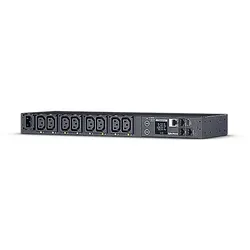
CyberPower PDU81004, Rackmount 1U, Switched PDU, Metered-by-Outlet Leistungssteuerung, Eingang 230V/10A (1), Ausgang IEC-320 C13 (8), SNMP-Netzwerkanschluss, PowerPanel SoftwareCyberPower PDU81004 Die ideale Lösung für Anwendungen im Rechenzentrum und Unternehmen. Die PDU-Serie mit Switched Metered-by-Outlet ist eine netzwerkfähige Stromverteilungseinheit, die eine lokale / Remote-Überwachung jedes einzelnen Ausgangs in Echtzeit sowie die Ein- / Ausschaltsteuerung der Steckdosen für Remote-Neustarts ermöglicht. Die Daisy Chain-Funktion ermöglicht es auch, die miteinander verbundenen PDUs unter einer IP-Adresse zu überwachen und zu steuern. Auf einen Blick PDU-TypenManaged, pro Steckdose abgerechnet, Überwacht, Geändert Rack-Kapazität1U Anzahl der AC-Ausgänge8 AC-Ausgänge AC-SteckertypenC13-Koppler Nominale Eingang Spannung100 - 240 V Stromstärke (maximal)12 A Produktbeschreibung Das digitale LCD-Display ist Hot-Swap-fähig, farblich konfigurierbar und drehbar, sodass Benutzer die PDU einfach warten und gezielter überwachen können. Benutzer können die Farben des LCD-Bildschirms ändern, um angeschlossene Geräte leicht zu kategorisieren. Das Produkt ist mit de...434,56 €*Versand: 0,00 €Sichere Weiterleitung zum Anbieter
-
Brückmann, Philipp: Autonome StromversorgungAuslegung und Praxis von autonomen Stromversorgungsanlagen mit Batteriespeicher Das Buch vermittelt Technik und Auslegung autonomer Stromversorgungsanlagen im Kleinspannungsbereich (typisch 12V oder 24 V), von einfachen Beleuchtungs- und Stromversorgungsanlagen für Gartenhäuser und Campingmobilen bis hin zur autonomen Versorgung von kleinen Handwerks- und Landwirtschaftsbetrieben. Themen wie Batterien, Alternatoren, Solargeneratoren, Peltonturbinen, effiziente Verbraucher, Wechselrichter, Berechnung und Dimensionierung der Anlagenkomponenten, Installation, Erdung und Blitzschutz werden praxisnah und gemäß dem Stand der Technik behandelt. Dabei werden auch neue und unkonventionelle Techniken vorgestellt, wie etwa künftige Speichersysteme (Druckluft, Heißöl mit Stirling), aber auch die neuen Batteriesysteme. Die Ausführungen sind das Resultat langjähriger Erfahrungen der Autoren mit der Konzeption und dem Bau autonomer Stromversorgungsanlagen. , Auslegung und Praxis von autonomen Stromversorgungsanlagen mit Batteriespeicher. Das Buch vermittelt Anwendern und Planern fundiertes Wissen über die Komponenten und den technisch-praktischen Aubau von autonomen Stromversorgungsanlagen im Kleinspannungsbereich (typisch 12 V oder 24 V). Es zeigt, wie diese ausgelegt und gebaut werden, von der Beleuchtung in der Gartenlaube bis zur autonomen Versorgung von kleinen Handwerks- oder Landwirtschaftsbetrieben. Themen wie Batterien (Blei- und Lithium-Ionen-Akkus), Alternatoren, Solargeneratoren, Berechnung von Peltonturbinen, Anlagendimensionierung, effiziente Verbraucher, Wechselrichter, Installation, Erdung und Blitzschutz werden praxisnah behandelt. Zudem werden auch unkonventionelle Techniken wie die Nutzung kleiner Wasserkräfte, künftige Speichersysteme und autonome PV-Heimspeicher vorgestellt. Die Ausführungen sind das Resultat langjähriger Erfahrungen der Autoren mit der Konzeption und dem Bau von autonomen Stromversorgungsanlagen. , Eiskratzer & Schneebürste > Autopflege & Aufbereitung22,90 €*Versand: 0,00 €Sichere Weiterleitung zum Anbieter
-
Wie geht ein Rechtsklick bei Mac?
Ein Rechtsklick bei einem Mac kann auf verschiedene Arten ausgeführt werden, abhängig von den Einstellungen deines Trackpads oder deiner Maus. Standardmäßig kannst du einen Rechtsklick auf einem Mac durch Drücken der "Control"-Taste auf deiner Tastatur und gleichzeitigem Klicken mit der Maus oder dem Trackpad ausführen. Alternativ kannst du in den Systemeinstellungen unter "Trackpad" oder "Maus" die Option "Rechtsklick" aktivieren, um einen Rechtsklick durch einfaches Klicken mit zwei Fingern auf dem Trackpad oder durch Drücken der rechten Maustaste auszuführen. Es gibt auch die Möglichkeit, einen Rechtsklick durch langes Drücken auf dem Trackpad oder durch Aktivieren der "Secondary Click" Option in den Einstellungen zu ermöglichen. Wie genau möchtest du deinen Rechtsklick auf dem Mac ausführen? **
-
Wie kann man beim Macbook Rechtsklick?
Beim Macbook kann man mit verschiedenen Methoden einen Rechtsklick ausführen. Eine Möglichkeit ist, die "Control"-Taste auf der Tastatur zu drücken und gleichzeitig auf das Trackpad zu klicken. Eine andere Möglichkeit ist, die "Secondary Click" Option in den Trackpad-Einstellungen zu aktivieren, um mit zwei Fingern auf das Trackpad zu tippen. Man kann auch mit zwei Fingern auf das Trackpad klicken, um einen Rechtsklick auszuführen. Alternativ kann man auch eine externe Maus anschließen und mit der rechten Maustaste einen Rechtsklick durchführen. **
-
Warum aktiviert sich der Rechtsklick ständig?
Es gibt mehrere mögliche Gründe, warum sich der Rechtsklick ständig aktiviert. Es könnte ein Problem mit der Maus oder dem Touchpad geben, wie beispielsweise ein defekter Schalter. Es könnte auch an einer fehlerhaften Treiberinstallation oder einer Softwarekonflikt liegen. Es wäre ratsam, die Maus oder das Touchpad zu überprüfen, die Treiber zu aktualisieren und gegebenenfalls eine Softwareanalyse durchzuführen, um das Problem zu beheben. **
-
Hält das Grafiktablett nur den Rechtsklick?
Nein, ein Grafiktablett kann sowohl den Rechtsklick als auch den Linksklick und andere Funktionen unterstützen. Die genauen Funktionen hängen von der Software ab, die mit dem Grafiktablett verwendet wird, und können in den Einstellungen angepasst werden. **
* Alle Preise verstehen sich inklusive der gesetzlichen Mehrwertsteuer und ggf. zuzüglich Versandkosten. Die Angebotsinformationen basieren auf den Angaben des jeweiligen Shops und werden über automatisierte Prozesse aktualisiert. Eine Aktualisierung in Echtzeit findet nicht statt, so dass es im Einzelfall zu Abweichungen kommen kann. ** Hinweis: Teile dieses Inhalts wurden von KI erstellt.